Pourquoi un redesign d’admin déstabilise encore les équipes ops ?
Parce que l’admin Shopify est le poste de travail quotidien : commandes, inventaire, Markets, payouts, support. Quand la recherche, les notifications ou Sidekick changent de place, les captures internes, les onboarding staff et les runbooks deviennent faux du jour au lendemain.
Ce n’est pas un bug produit. C’est un changement d’interface qui arrive progressivement, sans bascule manuelle. Anticiper la formation évite une semaine de « où est passé le store picker ? » pendant un pic de commandes.
Que change le nouveau look de l’admin Shopify ?
Le 15 septembre 2026, Shopify a commencé le déploiement d’un nouveau look : nouvelles couleurs, typographie, espacements et icônes sur chaque page, à l’intérieur d’un nouveau cadre (frame). Le changelog le présente comme un refresh visuel cohérent de toute l’admin.
La recherche, les notifications et le sélecteur de boutique ont quitté la barre du haut pour rejoindre la navigation latérale. Cette side nav peut se replier pour laisser plus de place à la page de travail.
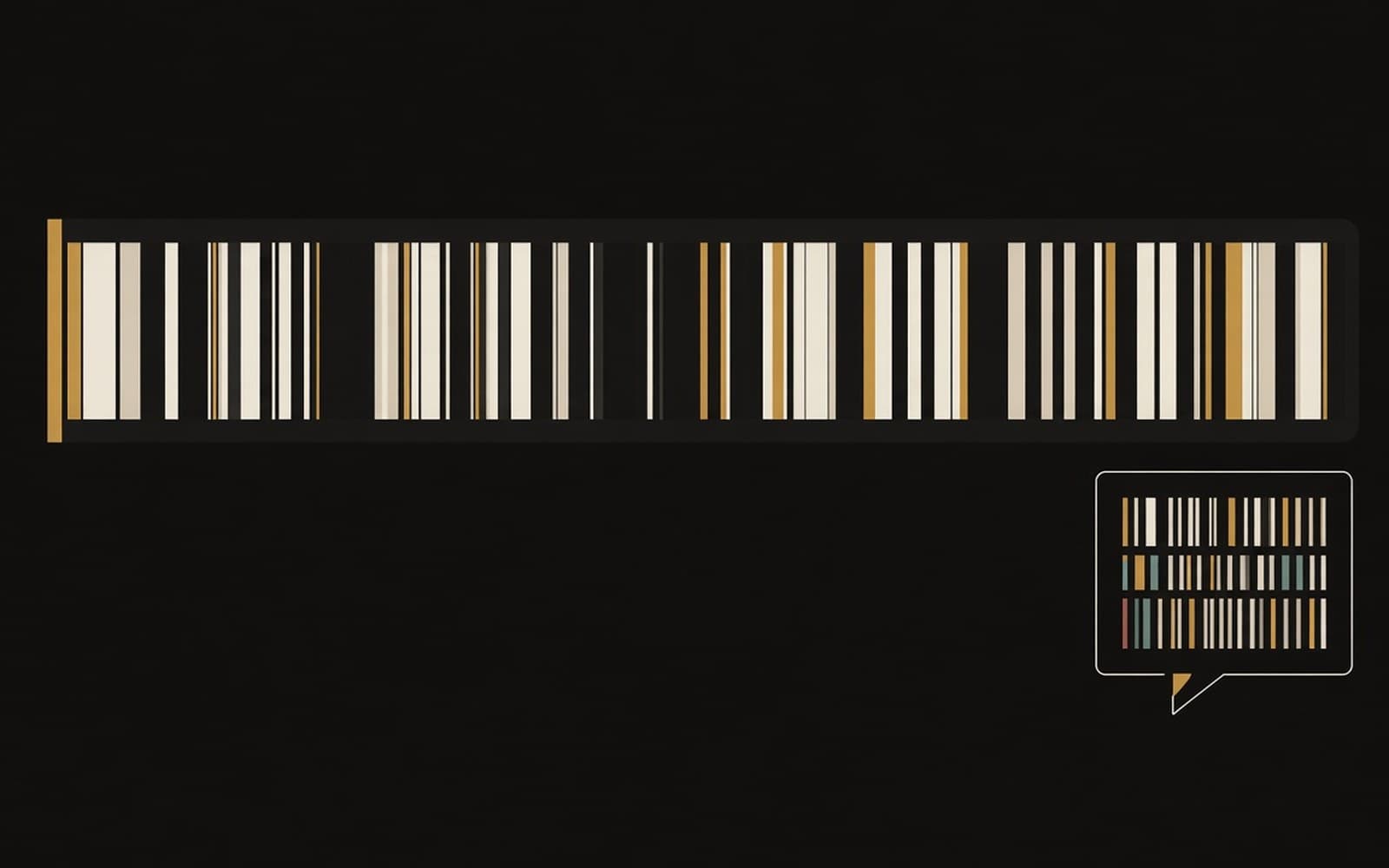
Sidekick n’est plus ancré en panneau latéral permanent : il devient un chat flottant en bas de chaque page, toujours à portée. Pour un travail plus long, il s’étend en panneau latéral. Le déploiement est progressif et arrive tout seul : aucune configuration à activer.
Quels principes de design Shopify met en avant ?
Dans l’article Shopify Blog du 24 septembre 2026 (Rosie MacLennan), l’équipe design résume le travail autour de quelques principes : focus (trouver plus vite ce qui compte sur la page), directness (agir sur l’objet plutôt que multiplier les détours), de-layering (moins de conteneurs empilés), et personality (davantage du caractère Shopify sans sacrifier l’usage quotidien).
Le même article cite une hausse des sessions quotidiennes Sidekick de 4,8× d’une année sur l’autre (2025 → 2026), chiffre Shopify. Le redesign traite Sidekick comme un collaborateur du quotidien : présent, mais pas imposé, avec un mode court (chat flottant) et un mode profond (panneau).
Pour un marchand France, ces principes se traduisent surtout en repères métier : moins de chrome autour du contenu, plus de surface utile sur commandes / produits / analytics, et un Sidekick joignable depuis n’importe quel écran sans quitter le contexte.
Comment adapter le workflow Sidekick au chat flottant ?
Les questions courtes (statut d’une commande, où trouver un réglage, résumé d’une métrique) restent dans le chat flottant en bas de page. Les chantiers plus longs (rédaction, analyse, enchaînement de tâches) méritent d’ouvrir le panneau latéral pour garder de la place de travail.
Mettez à jour vos SOP internes : captures d’écran, chemins cliqués dans les formations, et le moment où l’équipe doit « ouvrir Sidekick ». L’ancien réflexe « panneau à droite dès l’arrivée » ne colle plus au nouveau pattern.
Si vous avez des scripts d’onboarding ou des Loom pour les nouveaux collaborateurs, refaites-les dès que le nouveau look est visible sur votre boutique. Un seul parcours à jour évite deux versions d’admin dans la même équipe pendant le rollout.
Qu’est-ce qui ne change pas (permissions, réglages, process) ?
Le redesign déplace le chrome (frame, nav, search, notifications, store picker, Sidekick). Il ne réécrit pas, en soi, vos permissions staff, la logique des réglages, ni l’emplacement conceptuel des grandes zones (commandes, produits, analytics, settings). Cherchez d’abord dans la nouvelle side nav et via la recherche avant de conclure qu’un réglage a disparu.
Aucune action technique n’est requise pour « activer » le look : pas d’app, pas de bascule thème admin, pas de migration. En revanche, mettez à jour la documentation interne, les checklists BFCM / clôture, et les captures utilisées par le support.
Si une personne de l’équipe ne voit pas encore le nouveau look, c’est cohérent avec un déploiement progressif. Ne forcez pas un contournement : attendez l’arrivée automatique et synchronisez la formation le jour où la majorité du staff est basculée.
Checklist marchand : préparer les équipes France
1) Vérifiez si le nouveau look est déjà visible (web et mobile) sur votre admin. 2) Localisez recherche, notifications et store picker dans la side nav ; testez le repli de la nav pour gagner de la place. 3) Ouvrez Sidekick en chat flottant, puis en panneau pour un cas long. 4) Inventoriez SOP, Notion, Loom et captures d’écran qui montrent l’ancienne barre du haut. 5) Planifiez un brief de 15 minutes ops / SAV / finance : ce qui a bougé vs ce qui n’a pas changé.
6) Mettez à jour les parcours d’onboarding staff (permissions inchangées, chemins d’écran à rafraîchir). 7) Si vous documentez aussi des redesigns récents (Payouts, Rollouts), alignez le même niveau de précision : date de bascule, captures, responsable de la doc. 8) Après une semaine, recueillez les frictions restantes (où l’équipe cherche encore) et ajustez la doc, pas le produit.
Lighthouse accompagne les équipes e-commerce France sur l’adoption des changements d’admin Shopify (formation courte, SOP, rituels ops) quand un rollout d’interface arrive en pleine saison.